Domain egrn.de kaufen?
Wir ziehen mit dem Projekt
egrn.de um.
Sind Sie am Kauf der Domain
egrn.de interessiert?
domain@kv-gmbh.de · 0541-91531010
Domain egrn.de kaufen?
Wie erstelle ich ein SSL-Zertifikat für meine Website? Wo kann ich ein kostenloses SSL-Zertifikat für meine Webseite erhalten?
Ein SSL-Zertifikat für deine Website kannst du bei verschiedenen Zertifizierungsstellen kaufen oder auch kostenlos von Anbietern wie Let's Encrypt erhalten. Um ein SSL-Zertifikat zu erstellen, musst du einen CSR (Certificate Signing Request) generieren, diesen bei der Zertifizierungsstelle einreichen und das Zertifikat auf deinem Server installieren. Stelle sicher, dass deine Website nach der Installation des SSL-Zertifikats über HTTPS erreichbar ist. **
Ist die E-Mail-Domain dasselbe wie die Website-Domain?
Nein, die E-Mail-Domain und die Website-Domain sind nicht dasselbe. Die E-Mail-Domain bezieht sich auf die Adresse, die nach dem @-Zeichen in einer E-Mail-Adresse steht, während die Website-Domain die Adresse einer Website im Internet ist. Sie können unterschiedlich sein, da eine Organisation möglicherweise eine andere Domain für ihre E-Mails verwendet als für ihre Website. **

Ähnliche Suchbegriffe für 2022
Top-Angebote
Produkte zum Begriff 2022:
-
SFTP Server 2022SFTP Server 2025: Was Sie wirklich für sichere Datenübertragung brauchen SFTP Server sind 2025 unverzichtbar für Unternehmen, die ihre Datenübertragung effektiv absichern müssen. Im Gegensatz zu herkömmlichen FTP-Diensten, die Daten im Klartext übermitteln, nutzt SFTP das SSH-Protokoll zur Verschlüsselung aller Übertragungen. Daher bietet es einen deutlich höheren Schutz gegen unbefugten Zugriff. Die Einrichtung eines SFTP Servers ist auf verschiedenen Plattformen möglich. Windows Server 2022 bietet beispielsweise eine integrierte OpenSSH-Implementierung, während Linux-Distributionen wie Ubuntu ebenfalls zuverlässige SFTP-Lösungen bereitstellen. Außerdem erleichtert SFTP die Datenübertragung durch Firewalls im Vergleich zu FTPS. Für den Betrieb benötigt man mindestens einen Dual-Core-Prozessor mit 1,6 GHz und 4 GB RAM. Beliebte Clients wie FileZilla und WinSCP unterstützen SFTP-Verbin...575,95 €*Versand: 0,00 €Sichere Weiterleitung zum Anbieter
-
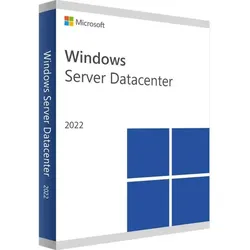
Windows Server 2022 DatacenterWindows Server 2022 Datacenter – unbegrenzt virtualisieren Windows Server 2022 Datacenter ist die Edition für stark virtualisierte Umgebungen. Sind alle Kerne des Hosts lizenziert, dürfen Sie darauf unbegrenzt viele virtuelle Maschinen mit Windows Server betreiben. Dazu kommen Funktionen, die Standard nicht bietet, etwa Storage Spaces Direct und das vollständige Speicherreplikat. Die Lizenz gibt es hier mit 16 oder 24 Cores. Die wichtigsten Funktionen Unbegrenzt viele virtuelle Maschinen mit Windows Server pro lizenziertem Host Storage Spaces Direct für hyperkonvergente Speicherlösungen Speicherreplikat zur Spiegelung von Daten zwischen Servern Geschützte VMs (Shielded VMs) und Host Guardian Service Software-Defined Networking Für wen eignet sich Windows Server 2022 Datacenter? Unternehmen mit vielen virtuellen Servern Rechenzentren und Hosting-Anbieter Hochverfügbare Cluster IT-Dienstleister mit Kundenumgebungen Neu in Windows Server 2022 Secured-core Server mit hardwaregestütztem Schutz TLS 1.3 standardmäßig aktiv SMB-Verschlüsselung mit AES-256 Verbesserte Container und Hyper-V Windows Admin Center für die Verwaltung im Browser So funktioniert die Core-Lizenzierung Seit Windows Server 2016 wird nach Prozessorkernen lizenziert. Alle physischen Kerne eines Servers müssen abgedeckt sein, mindestens 8 Kerne pro Prozessor und mindestens 16 Kerne pro Server. Eine Lizenz mit 16 Cores deckt also einen typischen Server mit einem oder zwei Prozessoren bis zu insgesamt 16 Kernen ab. Hat der Server mehr Kerne, ergänzen Sie die fehlenden über eine Add-on-Lizenz oder wählen die Variante mit 24 Cores. Ab wann lohnt sich Datacenter? Als Faustregel gilt: Wer auf einem Host mehr als etwa acht bis zehn virtuelle Windows-Server betreiben will, fährt mit Datacenter günstiger als mit mehrfach lizenziertem Standard. Zudem bringt Datacenter die Speicher- und Netzwerkfunktionen für Cluster mit. Editionen im Vergleich Windows Server 2022 Standard 2 virtuelle Maschinen je vollständig lizenziertem Server Datacenter (dieser Artikel) unbegrenzt viele virtuelle Maschinen Windows Server 2022 Essentials für kleine Firmen bis 25 Benutzer, ohne CALs Datacenter Add-on zusätzliche Cores für größere Server Weitere Lizenzen finden Sie in der Kategorie Windows Server 2022 . Zugriffslizenzen (CALs) nicht vergessen Jeder Benutzer oder jedes Gerät, das auf den Server zugreift, benötigt eine Zugriffslizenz (CAL). Für Remotedesktop-Sitzungen kommen zusätzlich RDS-CALs hinzu. Die passenden Lizenzen finden Sie unter Windows Server CAL und Remote Desktop Services CAL . Typische Einsatzszenarien Virtualisierungs-Host mit vielen Servern für unterschiedliche Abteilungen Hochverfügbarer Cluster mit Storage Spaces Direct Hosting von Kundenservern bei IT-Dienstleistern Test- und Entwicklungsumgebungen mit vielen VMs Lizenznachweis und Planung Bewahren Sie Rechnung und Lizenzunterlagen gut auf – bei einem Software-Audit weisen Sie damit nach, dass Ihr Server korrekt lizenziert ist. Dokumentieren Sie außerdem, wie viele physische Kerne Ihre Server haben und welche virtuellen Maschinen darauf laufen. Wenn Sie unsicher sind, welche Lizenzen Sie für Ihre Umgebung brauchen, beraten wir Sie gern vor dem Kauf. Systemvoraussetzungen Prozessor: 64-Bit-Prozessor ab 1,4 GHz Arbeitsspeicher: 512 MB (Server Core), 2 GB für die Desktopdarstellung Festplatte: mindestens 32 GB Netzwerk: Gigabit-Ethernet-Adapter Weitere Funktionen: TPM 2.0 und UEFI mit Secure Boot für bestimmte Sicherheitsfunktionen Installation und Aktivierung Installationsdatei (ISO) über den Link aus unserer E-Mail herunterladen. Bootfähigen USB-Stick erstellen oder die ISO im Hypervisor bzw. über die Fernverwaltung des Servers einbinden. Edition wählen (mit oder ohne Desktopdarstellung) und Windows Server installieren. Mit dem gelieferten Produktschlüssel aktivieren und Rollen wie Active Directory, Dateiserver oder Hyper-V einrichten. Häufige Fragen Wie viele virtuelle Maschinen darf ich betreiben? Unbegrenzt viele Windows-Server-VMs auf dem vollständig lizenzierten Host. Was bedeuten 16 und 24 Cores? Die Anzahl der Prozessorkerne, die abgedeckt sind. Alle physischen Kerne müssen lizenziert sein, mindestens 16 pro Server. Sind CALs enthalten? Nein. Zugriffslizenzen bestellen Sie separat. Wie wird der Server aktiviert? Mit dem Produktschlüssel, den Sie nach dem Kauf per E-Mail erhalten. Bei Fragen zur Aktivierung hilft unser Support. Bekomme ich eine Rechnung? Ja, zu jeder Bestellung erhalten Sie eine ordentliche Rechnung mit ausgewiesener Mehrwertsteuer, auf Wunsch mit Firmenanschrift. Darf ich den Server virtuell betreiben? Ja. Die Lizenz gilt für den physischen Host; je nach Edition dürfen Sie darauf virtuelle Windows-Server-Instanzen betreiben. Brauche ich für Remotedesktop zusätzliche Lizenzen? Ja. Für Remotedesktop-Sitzungen benötigen Sie neben den Windows-Server-CALs auch RDS-CALs . Lieferung, Rechnung und Support Lieferung per E-Mail: Produktschlüssel, Download-Link und Installationsanleitun...1959,90 €*Versand: 0,00 €Sichere Weiterleitung zum Anbieter
-
Windows Server 2022 EssentialsWindows Server 2022 Essentials – der Server für kleine Unternehmen Windows Server 2022 Essentials ist für kleine Unternehmen mit bis zu 25 Benutzern und 50 Geräten gedacht. Der große Vorteil: Für den Zugriff sind keine zusätzlichen Zugriffslizenzen (CALs) nötig – das spart bei kleinen Teams spürbar Kosten. Windows Server 2022 Essentials bringt die Sicherheitsfunktionen der 2022er Generation wie TLS 1.3 und SMB-Verschlüsselung mit AES-256 in kleine Unternehmen. Die wichtigsten Funktionen Bis zu 25 Benutzer und 50 Geräte ohne zusätzliche CALs Active Directory für zentrale Anmeldung und Berechtigungen Datei- und Druckserver mit Freigaben Lizenziert für 1 Prozessor mit bis zu 10 Kernen Eine physische oder virtuelle Instanz Für wen eignet sich Windows Server 2022 Essentials? Handwerksbetriebe und kleine Büros Arztpraxen und Kanzleien mit wenigen Arbeitsplätzen Vereine und Bildungsträger Startups mit eigenem Server Neu in Windows Server 2022 Secured-core Server mit hardwaregestütztem Schutz TLS 1.3 standardmäßig aktiv SMB-Verschlüsselung mit AES-256 Verbesserte Container und Hyper-V Windows Admin Center für die Verwaltung im Browser Essentials oder Standard? Bis 25 Benutzer ist Essentials meist die günstigere Wahl, weil keine CALs anfallen. Wächst das Team darüber hinaus, oder brauchen Sie virtuelle Maschinen und Remotedesktop-Server, wechseln Sie zu Windows Server 2022 Standard . Editionen im Vergleich Essentials (dieser Artikel) bis 25 Benutzer / 50 Geräte, ohne CALs Windows Server 2022 Standard beliebig viele Benutzer (mit CALs), 2 VMs Windows Server 2022 Datacenter unbegrenzte VMs Weitere Lizenzen finden Sie in der Kategorie Windows Server 2022 . Typische Einsatzszenarien Zentraler Dateiablage für ein kleines Team Anmeldung aller PCs über Active Directory Freigegebene Drucker und Scanner im Büro Server für Branchensoftware in Praxis oder Kanzlei Lizenznachweis und Planung Bewahren Sie Rechnung und Lizenzunterlagen gut auf – bei einem Software-Audit weisen Sie damit nach, dass Ihr Server korrekt lizenziert ist. Dokumentieren Sie außerdem, wie viele physische Kerne Ihre Server haben und welche virtuellen Maschinen darauf laufen. Wenn Sie unsicher sind, welche Lizenzen Sie für Ihre Umgebung brauchen, beraten wir Sie gern vor dem Kauf. Datensicherung im kleinen Büro Ein eigener Server ist nur so gut wie seine Sicherung. Richten Sie mit der integrierten Windows-Server-Sicherung eine tägliche Sicherung auf eine externe Festplatte oder ein NAS ein und bewahren Sie eine zweite Kopie außer Haus auf. Testen Sie regelmäßig, ob sich einzelne Dateien wiederherstellen lassen. So sind Kundendaten, Rechnungen und Dokumente auch nach einem Hardwaredefekt schnell wieder verfügbar. Systemvoraussetzungen Prozessor: 64-Bit-Prozessor ab 1,4 GHz Arbeitsspeicher: 512 MB (Server Core), 2 GB für die Desktopdarstellung Festplatte: mindestens 32 GB Netzwerk: Gigabit-Ethernet-Adapter Weitere Funktionen: TPM 2.0 und UEFI mit Secure Boot für bestimmte Sicherheitsfunktionen Installation und Aktivierung Installationsdatei (ISO) über den Link aus unserer E-Mail herunterladen. Bootfähigen USB-Stick erstellen oder die ISO im Hypervisor bzw. über die Fernverwaltung des Servers einbinden. Edition wählen (mit oder ohne Desktopdarstellung) und Windows Server installieren. Mit dem gelieferten Produktschlüssel aktivieren und Rollen wie Active Directory, Dateiserver oder Hyper-V einrichten. Häufige Fragen Brauche ich CALs? Nein. Essentials ist für bis zu 25 Benutzer und 50 Geräte ohne zusätzliche Zugriffslizenzen lizenziert. Kann ich Remotedesktop-Sitzungen nutzen? Essentials ist nicht als Terminalserver gedacht. Für Remotedesktop-Umgebungen wählen Sie Windows Server Standard mit RDS-CALs. Wie viele Prozessoren werden unterstützt? Die Lizenz gilt für 1 Prozessor mit bis zu 10 Kernen. Wie wird der Server aktiviert? Mit dem Produktschlüssel, den Sie nach dem Kauf per E-Mail erhalten. Bei Fragen zur Aktivierung hilft unser Support. Bekomme ich eine Rechnung? Ja, zu jeder Bestellung erhalten Sie eine ordentliche Rechnung mit ausgewiesener Mehrwertsteuer, auf Wunsch mit Firmenanschrift. Was passiert, wenn wir mehr als 25 Benutzer werden? Dann wechseln Sie auf Windows Server Standard und erwerben die passenden CALs. Lieferung, Rechnung und Support Lieferung per E-Mail: Produktschlüssel, Download-Link und Installationsanleitung erhalten Sie nach Zahlungseingang in der Regel innerhalb von 5 bis 30 Minuten (täglich 09:00–21:00 Uhr). Mehr dazu unter Versand & Zahlung . Rechnung: Zu jeder Bestellung erhalten Sie eine ordentliche Rechnung, auf Wunsch mit Firmenanschrift. Herkunft der Lizenz: Wir beziehen unsere Lizenzen über Distributoren und Großhändler in Europa. Wie das genau funktioniert, erklären wir auf der Seite Legale Software kaufen . Support: Bei Fragen zur Installation oder Aktivierung helfen wir per E-Mail (Mo–So 09:00–21:00 Uhr), Telefon (Mo–Fr 09:00–14:00 Uhr), Live-Chat oder per Fernwartung mit TeamViewer . Unser Kulanzversprechen Sollte ...249,90 €*Versand: 0,00 €Sichere Weiterleitung zum Anbieter



-
Welches SSL Zertifikat für Online Shop?
Welches SSL Zertifikat für Online Shop? Bei der Auswahl eines SSL-Zertifikats für einen Online-Shop ist es wichtig, ein Zertifikat mit einer hohen Verschlüsselungsstärke zu wählen, um die Sicherheit der Kundendaten zu gewährleisten. Ein Extended Validation (EV) SSL-Zertifikat bietet zusätzliche Sicherheit, da es die Identität des Unternehmens überprüft und in der Adressleiste des Browsers angezeigt wird. Ein Wildcard SSL-Zertifikat ist ideal, wenn der Online-Shop mehrere Subdomains hat, da es alle Subdomains mit nur einem Zertifikat absichert. Es ist auch ratsam, ein Zertifikat von einer vertrauenswürdigen Zertifizierungsstelle zu erwerben, um das Vertrauen der Kunden zu stärken. **
-
Wie installiere ich ein SSL-Zertifikat auf meiner Webseite?
Um ein SSL-Zertifikat auf deiner Webseite zu installieren, musst du zunächst das Zertifikat von einer vertrauenswürdigen Zertifizierungsstelle erwerben. Anschließend musst du das Zertifikat auf deinem Webserver installieren, indem du die entsprechenden Konfigurationseinstellungen anpasst. Nach der Installation solltest du sicherstellen, dass deine Webseite über HTTPS erreichbar ist und das SSL-Zertifikat ordnungsgemäß funktioniert. **
-
Warum ist die Website trotz gültigem SSL-Zertifikat unsicher?
Es gibt mehrere mögliche Gründe, warum eine Website trotz eines gültigen SSL-Zertifikats als unsicher angesehen werden kann. Zum einen könnte das Zertifikat von einer nicht vertrauenswürdigen Zertifizierungsstelle ausgestellt worden sein. Zum anderen könnte die Website anfällig für andere Sicherheitslücken wie Cross-Site-Scripting oder SQL-Injection sein. Schließlich könnte auch die Website selbst betrügerisch sein und versuchen, persönliche Informationen zu stehlen. **
-
Was sind die Vorteile eines SSL-Zertifikats für eine Website? Wie kann man ein SSL-Zertifikat für eine Webseite erhalten und installieren?
Ein SSL-Zertifikat verschlüsselt die Datenübertragung zwischen dem Server und dem Browser der Benutzer, was die Sicherheit der Website erhöht und das Vertrauen der Besucher stärkt. Außerdem verbessert es das Ranking in Suchmaschinen, da Google HTTPS als Ranking-Signal verwendet. Um ein SSL-Zertifikat zu erhalten, muss man es von einer Zertifizierungsstelle erwerben, die es dann auf dem Server installiert und konfiguriert. **


Wie bekomme ich ein SSL-Zertifikat für eine Domain und alle Ports?
Um ein SSL-Zertifikat für eine Domain und alle Ports zu erhalten, musst du zuerst ein Zertifikat bei einer Zertifizierungsstelle (CA) beantragen. Du kannst entweder ein kostenpflichtiges Zertifikat erwerben oder ein kostenloses Zertifikat von einer CA wie Let's Encrypt erhalten. Sobald du das Zertifikat erhalten hast, musst du es auf deinem Server installieren und konfigurieren, um es für alle Ports zu verwenden. **
Finden die Entwickler 2022 einen kleinen Server?
Es ist möglich, dass Entwickler auch im Jahr 2022 noch kleine Server finden können. Die Verfügbarkeit von kleinen Servern hängt jedoch von verschiedenen Faktoren ab, wie zum Beispiel der Nachfrage und dem Angebot auf dem Markt. Es könnte auch von der spezifischen Art des Servers abhängen, den die Entwickler suchen. **
Top-Angebote
Produkte zum Begriff 2022:
-
SFTP Server 2022SFTP Server 2025: Was Sie wirklich für sichere Datenübertragung brauchen SFTP Server sind 2025 unverzichtbar für Unternehmen, die ihre Datenübertragung effektiv absichern müssen. Im Gegensatz zu herkömmlichen FTP-Diensten, die Daten im Klartext übermitteln, nutzt SFTP das SSH-Protokoll zur Verschlüsselung aller Übertragungen. Daher bietet es einen deutlich höheren Schutz gegen unbefugten Zugriff. Die Einrichtung eines SFTP Servers ist auf verschiedenen Plattformen möglich. Windows Server 2022 bietet beispielsweise eine integrierte OpenSSH-Implementierung, während Linux-Distributionen wie Ubuntu ebenfalls zuverlässige SFTP-Lösungen bereitstellen. Außerdem erleichtert SFTP die Datenübertragung durch Firewalls im Vergleich zu FTPS. Für den Betrieb benötigt man mindestens einen Dual-Core-Prozessor mit 1,6 GHz und 4 GB RAM. Beliebte Clients wie FileZilla und WinSCP unterstützen SFTP-Verbin...575,95 €*Versand: 0,00 €Sichere Weiterleitung zum Anbieter
-
Windows Server 2022 DatacenterWindows Server 2022 Datacenter – unbegrenzt virtualisieren Windows Server 2022 Datacenter ist die Edition für stark virtualisierte Umgebungen. Sind alle Kerne des Hosts lizenziert, dürfen Sie darauf unbegrenzt viele virtuelle Maschinen mit Windows Server betreiben. Dazu kommen Funktionen, die Standard nicht bietet, etwa Storage Spaces Direct und das vollständige Speicherreplikat. Die Lizenz gibt es hier mit 16 oder 24 Cores. Die wichtigsten Funktionen Unbegrenzt viele virtuelle Maschinen mit Windows Server pro lizenziertem Host Storage Spaces Direct für hyperkonvergente Speicherlösungen Speicherreplikat zur Spiegelung von Daten zwischen Servern Geschützte VMs (Shielded VMs) und Host Guardian Service Software-Defined Networking Für wen eignet sich Windows Server 2022 Datacenter? Unternehmen mit vielen virtuellen Servern Rechenzentren und Hosting-Anbieter Hochverfügbare Cluster IT-Dienstleister mit Kundenumgebungen Neu in Windows Server 2022 Secured-core Server mit hardwaregestütztem Schutz TLS 1.3 standardmäßig aktiv SMB-Verschlüsselung mit AES-256 Verbesserte Container und Hyper-V Windows Admin Center für die Verwaltung im Browser So funktioniert die Core-Lizenzierung Seit Windows Server 2016 wird nach Prozessorkernen lizenziert. Alle physischen Kerne eines Servers müssen abgedeckt sein, mindestens 8 Kerne pro Prozessor und mindestens 16 Kerne pro Server. Eine Lizenz mit 16 Cores deckt also einen typischen Server mit einem oder zwei Prozessoren bis zu insgesamt 16 Kernen ab. Hat der Server mehr Kerne, ergänzen Sie die fehlenden über eine Add-on-Lizenz oder wählen die Variante mit 24 Cores. Ab wann lohnt sich Datacenter? Als Faustregel gilt: Wer auf einem Host mehr als etwa acht bis zehn virtuelle Windows-Server betreiben will, fährt mit Datacenter günstiger als mit mehrfach lizenziertem Standard. Zudem bringt Datacenter die Speicher- und Netzwerkfunktionen für Cluster mit. Editionen im Vergleich Windows Server 2022 Standard 2 virtuelle Maschinen je vollständig lizenziertem Server Datacenter (dieser Artikel) unbegrenzt viele virtuelle Maschinen Windows Server 2022 Essentials für kleine Firmen bis 25 Benutzer, ohne CALs Datacenter Add-on zusätzliche Cores für größere Server Weitere Lizenzen finden Sie in der Kategorie Windows Server 2022 . Zugriffslizenzen (CALs) nicht vergessen Jeder Benutzer oder jedes Gerät, das auf den Server zugreift, benötigt eine Zugriffslizenz (CAL). Für Remotedesktop-Sitzungen kommen zusätzlich RDS-CALs hinzu. Die passenden Lizenzen finden Sie unter Windows Server CAL und Remote Desktop Services CAL . Typische Einsatzszenarien Virtualisierungs-Host mit vielen Servern für unterschiedliche Abteilungen Hochverfügbarer Cluster mit Storage Spaces Direct Hosting von Kundenservern bei IT-Dienstleistern Test- und Entwicklungsumgebungen mit vielen VMs Lizenznachweis und Planung Bewahren Sie Rechnung und Lizenzunterlagen gut auf – bei einem Software-Audit weisen Sie damit nach, dass Ihr Server korrekt lizenziert ist. Dokumentieren Sie außerdem, wie viele physische Kerne Ihre Server haben und welche virtuellen Maschinen darauf laufen. Wenn Sie unsicher sind, welche Lizenzen Sie für Ihre Umgebung brauchen, beraten wir Sie gern vor dem Kauf. Systemvoraussetzungen Prozessor: 64-Bit-Prozessor ab 1,4 GHz Arbeitsspeicher: 512 MB (Server Core), 2 GB für die Desktopdarstellung Festplatte: mindestens 32 GB Netzwerk: Gigabit-Ethernet-Adapter Weitere Funktionen: TPM 2.0 und UEFI mit Secure Boot für bestimmte Sicherheitsfunktionen Installation und Aktivierung Installationsdatei (ISO) über den Link aus unserer E-Mail herunterladen. Bootfähigen USB-Stick erstellen oder die ISO im Hypervisor bzw. über die Fernverwaltung des Servers einbinden. Edition wählen (mit oder ohne Desktopdarstellung) und Windows Server installieren. Mit dem gelieferten Produktschlüssel aktivieren und Rollen wie Active Directory, Dateiserver oder Hyper-V einrichten. Häufige Fragen Wie viele virtuelle Maschinen darf ich betreiben? Unbegrenzt viele Windows-Server-VMs auf dem vollständig lizenzierten Host. Was bedeuten 16 und 24 Cores? Die Anzahl der Prozessorkerne, die abgedeckt sind. Alle physischen Kerne müssen lizenziert sein, mindestens 16 pro Server. Sind CALs enthalten? Nein. Zugriffslizenzen bestellen Sie separat. Wie wird der Server aktiviert? Mit dem Produktschlüssel, den Sie nach dem Kauf per E-Mail erhalten. Bei Fragen zur Aktivierung hilft unser Support. Bekomme ich eine Rechnung? Ja, zu jeder Bestellung erhalten Sie eine ordentliche Rechnung mit ausgewiesener Mehrwertsteuer, auf Wunsch mit Firmenanschrift. Darf ich den Server virtuell betreiben? Ja. Die Lizenz gilt für den physischen Host; je nach Edition dürfen Sie darauf virtuelle Windows-Server-Instanzen betreiben. Brauche ich für Remotedesktop zusätzliche Lizenzen? Ja. Für Remotedesktop-Sitzungen benötigen Sie neben den Windows-Server-CALs auch RDS-CALs . Lieferung, Rechnung und Support Lieferung per E-Mail: Produktschlüssel, Download-Link und Installationsanleitun...1959,90 €*Versand: 0,00 €Sichere Weiterleitung zum Anbieter
-
Wie erstelle ich ein SSL-Zertifikat für meine Website? Wo kann ich ein kostenloses SSL-Zertifikat für meine Webseite erhalten?
Ein SSL-Zertifikat für deine Website kannst du bei verschiedenen Zertifizierungsstellen kaufen oder auch kostenlos von Anbietern wie Let's Encrypt erhalten. Um ein SSL-Zertifikat zu erstellen, musst du einen CSR (Certificate Signing Request) generieren, diesen bei der Zertifizierungsstelle einreichen und das Zertifikat auf deinem Server installieren. Stelle sicher, dass deine Website nach der Installation des SSL-Zertifikats über HTTPS erreichbar ist. **
-
Ist die E-Mail-Domain dasselbe wie die Website-Domain?
Nein, die E-Mail-Domain und die Website-Domain sind nicht dasselbe. Die E-Mail-Domain bezieht sich auf die Adresse, die nach dem @-Zeichen in einer E-Mail-Adresse steht, während die Website-Domain die Adresse einer Website im Internet ist. Sie können unterschiedlich sein, da eine Organisation möglicherweise eine andere Domain für ihre E-Mails verwendet als für ihre Website. **
-
Welches SSL Zertifikat für Online Shop?
Welches SSL Zertifikat für Online Shop? Bei der Auswahl eines SSL-Zertifikats für einen Online-Shop ist es wichtig, ein Zertifikat mit einer hohen Verschlüsselungsstärke zu wählen, um die Sicherheit der Kundendaten zu gewährleisten. Ein Extended Validation (EV) SSL-Zertifikat bietet zusätzliche Sicherheit, da es die Identität des Unternehmens überprüft und in der Adressleiste des Browsers angezeigt wird. Ein Wildcard SSL-Zertifikat ist ideal, wenn der Online-Shop mehrere Subdomains hat, da es alle Subdomains mit nur einem Zertifikat absichert. Es ist auch ratsam, ein Zertifikat von einer vertrauenswürdigen Zertifizierungsstelle zu erwerben, um das Vertrauen der Kunden zu stärken. **
-
Wie installiere ich ein SSL-Zertifikat auf meiner Webseite?
Um ein SSL-Zertifikat auf deiner Webseite zu installieren, musst du zunächst das Zertifikat von einer vertrauenswürdigen Zertifizierungsstelle erwerben. Anschließend musst du das Zertifikat auf deinem Webserver installieren, indem du die entsprechenden Konfigurationseinstellungen anpasst. Nach der Installation solltest du sicherstellen, dass deine Webseite über HTTPS erreichbar ist und das SSL-Zertifikat ordnungsgemäß funktioniert. **
Ähnliche Suchbegriffe für 2022
-
Windows Server 2022 EssentialsWindows Server 2022 Essentials – der Server für kleine Unternehmen Windows Server 2022 Essentials ist für kleine Unternehmen mit bis zu 25 Benutzern und 50 Geräten gedacht. Der große Vorteil: Für den Zugriff sind keine zusätzlichen Zugriffslizenzen (CALs) nötig – das spart bei kleinen Teams spürbar Kosten. Windows Server 2022 Essentials bringt die Sicherheitsfunktionen der 2022er Generation wie TLS 1.3 und SMB-Verschlüsselung mit AES-256 in kleine Unternehmen. Die wichtigsten Funktionen Bis zu 25 Benutzer und 50 Geräte ohne zusätzliche CALs Active Directory für zentrale Anmeldung und Berechtigungen Datei- und Druckserver mit Freigaben Lizenziert für 1 Prozessor mit bis zu 10 Kernen Eine physische oder virtuelle Instanz Für wen eignet sich Windows Server 2022 Essentials? Handwerksbetriebe und kleine Büros Arztpraxen und Kanzleien mit wenigen Arbeitsplätzen Vereine und Bildungsträger Startups mit eigenem Server Neu in Windows Server 2022 Secured-core Server mit hardwaregestütztem Schutz TLS 1.3 standardmäßig aktiv SMB-Verschlüsselung mit AES-256 Verbesserte Container und Hyper-V Windows Admin Center für die Verwaltung im Browser Essentials oder Standard? Bis 25 Benutzer ist Essentials meist die günstigere Wahl, weil keine CALs anfallen. Wächst das Team darüber hinaus, oder brauchen Sie virtuelle Maschinen und Remotedesktop-Server, wechseln Sie zu Windows Server 2022 Standard . Editionen im Vergleich Essentials (dieser Artikel) bis 25 Benutzer / 50 Geräte, ohne CALs Windows Server 2022 Standard beliebig viele Benutzer (mit CALs), 2 VMs Windows Server 2022 Datacenter unbegrenzte VMs Weitere Lizenzen finden Sie in der Kategorie Windows Server 2022 . Typische Einsatzszenarien Zentraler Dateiablage für ein kleines Team Anmeldung aller PCs über Active Directory Freigegebene Drucker und Scanner im Büro Server für Branchensoftware in Praxis oder Kanzlei Lizenznachweis und Planung Bewahren Sie Rechnung und Lizenzunterlagen gut auf – bei einem Software-Audit weisen Sie damit nach, dass Ihr Server korrekt lizenziert ist. Dokumentieren Sie außerdem, wie viele physische Kerne Ihre Server haben und welche virtuellen Maschinen darauf laufen. Wenn Sie unsicher sind, welche Lizenzen Sie für Ihre Umgebung brauchen, beraten wir Sie gern vor dem Kauf. Datensicherung im kleinen Büro Ein eigener Server ist nur so gut wie seine Sicherung. Richten Sie mit der integrierten Windows-Server-Sicherung eine tägliche Sicherung auf eine externe Festplatte oder ein NAS ein und bewahren Sie eine zweite Kopie außer Haus auf. Testen Sie regelmäßig, ob sich einzelne Dateien wiederherstellen lassen. So sind Kundendaten, Rechnungen und Dokumente auch nach einem Hardwaredefekt schnell wieder verfügbar. Systemvoraussetzungen Prozessor: 64-Bit-Prozessor ab 1,4 GHz Arbeitsspeicher: 512 MB (Server Core), 2 GB für die Desktopdarstellung Festplatte: mindestens 32 GB Netzwerk: Gigabit-Ethernet-Adapter Weitere Funktionen: TPM 2.0 und UEFI mit Secure Boot für bestimmte Sicherheitsfunktionen Installation und Aktivierung Installationsdatei (ISO) über den Link aus unserer E-Mail herunterladen. Bootfähigen USB-Stick erstellen oder die ISO im Hypervisor bzw. über die Fernverwaltung des Servers einbinden. Edition wählen (mit oder ohne Desktopdarstellung) und Windows Server installieren. Mit dem gelieferten Produktschlüssel aktivieren und Rollen wie Active Directory, Dateiserver oder Hyper-V einrichten. Häufige Fragen Brauche ich CALs? Nein. Essentials ist für bis zu 25 Benutzer und 50 Geräte ohne zusätzliche Zugriffslizenzen lizenziert. Kann ich Remotedesktop-Sitzungen nutzen? Essentials ist nicht als Terminalserver gedacht. Für Remotedesktop-Umgebungen wählen Sie Windows Server Standard mit RDS-CALs. Wie viele Prozessoren werden unterstützt? Die Lizenz gilt für 1 Prozessor mit bis zu 10 Kernen. Wie wird der Server aktiviert? Mit dem Produktschlüssel, den Sie nach dem Kauf per E-Mail erhalten. Bei Fragen zur Aktivierung hilft unser Support. Bekomme ich eine Rechnung? Ja, zu jeder Bestellung erhalten Sie eine ordentliche Rechnung mit ausgewiesener Mehrwertsteuer, auf Wunsch mit Firmenanschrift. Was passiert, wenn wir mehr als 25 Benutzer werden? Dann wechseln Sie auf Windows Server Standard und erwerben die passenden CALs. Lieferung, Rechnung und Support Lieferung per E-Mail: Produktschlüssel, Download-Link und Installationsanleitung erhalten Sie nach Zahlungseingang in der Regel innerhalb von 5 bis 30 Minuten (täglich 09:00–21:00 Uhr). Mehr dazu unter Versand & Zahlung . Rechnung: Zu jeder Bestellung erhalten Sie eine ordentliche Rechnung, auf Wunsch mit Firmenanschrift. Herkunft der Lizenz: Wir beziehen unsere Lizenzen über Distributoren und Großhändler in Europa. Wie das genau funktioniert, erklären wir auf der Seite Legale Software kaufen . Support: Bei Fragen zur Installation oder Aktivierung helfen wir per E-Mail (Mo–So 09:00–21:00 Uhr), Telefon (Mo–Fr 09:00–14:00 Uhr), Live-Chat oder per Fernwartung mit TeamViewer . Unser Kulanzversprechen Sollte ...249,90 €*Versand: 0,00 €Sichere Weiterleitung zum Anbieter
-
WISO Konto Online Plus 2022Betriebssystem:Windows 10, Windows 8.1Benötigter Arbeitsspeicher::min. 4000 MBBenötigter Speicherplatz auf der Festplatte:min. 2000 MBEmpfohlene Bildschirmauflösung:min. 1280x960Sonstiges:Grafik: Empfohlen ab 1280 x 800 Pixel; Internetzugang für ELSTER und Updates benötigt42,90 €*Versand: 0,00 €Sichere Weiterleitung zum Anbieter
-
Warum ist die Website trotz gültigem SSL-Zertifikat unsicher?
Es gibt mehrere mögliche Gründe, warum eine Website trotz eines gültigen SSL-Zertifikats als unsicher angesehen werden kann. Zum einen könnte das Zertifikat von einer nicht vertrauenswürdigen Zertifizierungsstelle ausgestellt worden sein. Zum anderen könnte die Website anfällig für andere Sicherheitslücken wie Cross-Site-Scripting oder SQL-Injection sein. Schließlich könnte auch die Website selbst betrügerisch sein und versuchen, persönliche Informationen zu stehlen. **
-
Was sind die Vorteile eines SSL-Zertifikats für eine Website? Wie kann man ein SSL-Zertifikat für eine Webseite erhalten und installieren?
Ein SSL-Zertifikat verschlüsselt die Datenübertragung zwischen dem Server und dem Browser der Benutzer, was die Sicherheit der Website erhöht und das Vertrauen der Besucher stärkt. Außerdem verbessert es das Ranking in Suchmaschinen, da Google HTTPS als Ranking-Signal verwendet. Um ein SSL-Zertifikat zu erhalten, muss man es von einer Zertifizierungsstelle erwerben, die es dann auf dem Server installiert und konfiguriert. **
-
Wie bekomme ich ein SSL-Zertifikat für eine Domain und alle Ports?
Um ein SSL-Zertifikat für eine Domain und alle Ports zu erhalten, musst du zuerst ein Zertifikat bei einer Zertifizierungsstelle (CA) beantragen. Du kannst entweder ein kostenpflichtiges Zertifikat erwerben oder ein kostenloses Zertifikat von einer CA wie Let's Encrypt erhalten. Sobald du das Zertifikat erhalten hast, musst du es auf deinem Server installieren und konfigurieren, um es für alle Ports zu verwenden. **
-
Finden die Entwickler 2022 einen kleinen Server?
Es ist möglich, dass Entwickler auch im Jahr 2022 noch kleine Server finden können. Die Verfügbarkeit von kleinen Servern hängt jedoch von verschiedenen Faktoren ab, wie zum Beispiel der Nachfrage und dem Angebot auf dem Markt. Es könnte auch von der spezifischen Art des Servers abhängen, den die Entwickler suchen. **
* Alle Preise verstehen sich inklusive der gesetzlichen Mehrwertsteuer und ggf. zuzüglich Versandkosten. Die Angebotsinformationen basieren auf den Angaben des jeweiligen Shops und werden über automatisierte Prozesse aktualisiert. Eine Aktualisierung in Echtzeit findet nicht statt, so dass es im Einzelfall zu Abweichungen kommen kann. ** Hinweis: Teile dieses Inhalts wurden von KI erstellt.